App-Version 1.4.5
Hier findest du das Handbuch von vernetzwerk. Es dient als Nachschlagewerk in Verbindung mit unserem individuellen Support. Schritt für Schritt erklärt dir diese Seite, wie du deine Community- oder Gemeine-App funktioniert. Im Folgenden werden wir das Wort Community verwenden. Wir verstehen darunter kommunale oder kirchliche Gemeinden und Vereine. Hier findest du eine PDF-Datei für weitere Hilfestellung. Wir aktualisieren das Handbuch regelmäßig, sobald neue Funktionen zur Anwendung hinzugefügt werden. Falls du in dem Handbuch nicht fündig wirst, schreib uns gerne eine E-Mail an info@vernetzwerk.digital.
Eine Übersicht zu Preisen und Funktionen findest du hier: https://meinegemeinde.digital/#preise
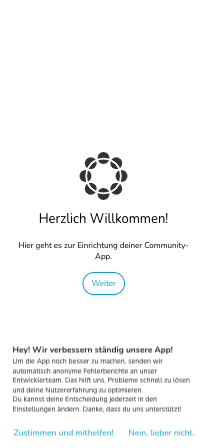
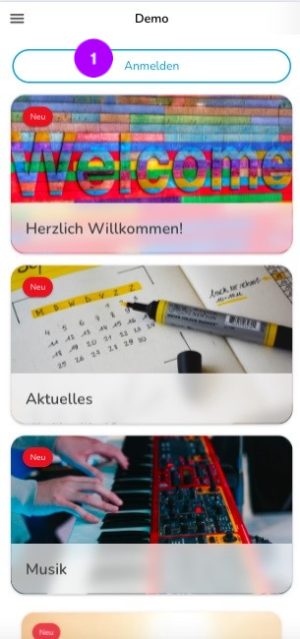
Herzlich Willkommen!
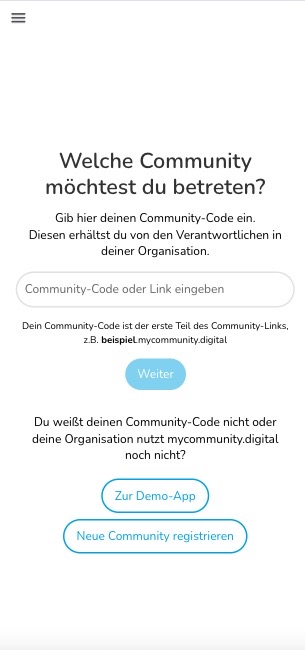
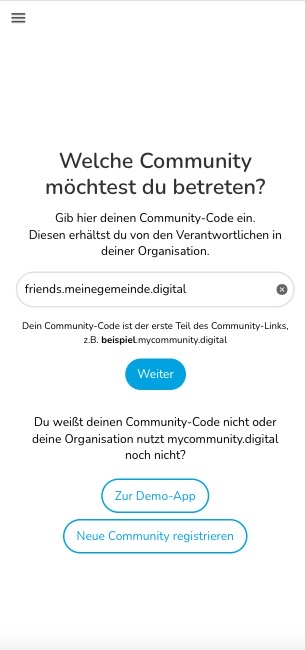
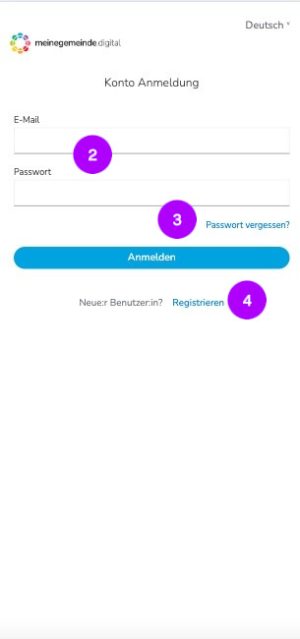
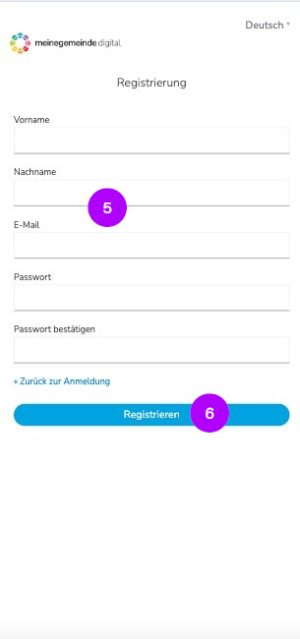
Gemeindeauswahl beim App-Start
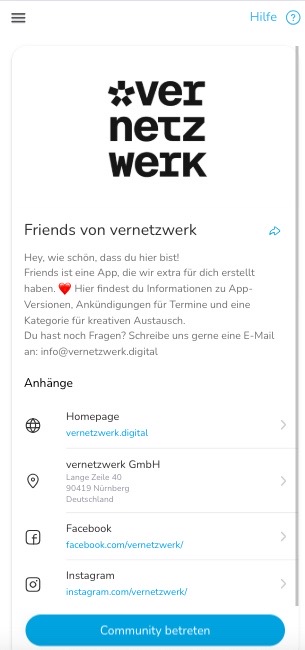
Eine besondere App möchten wir dir ans Herz legen.
Gemeindeprofil
Alle wichtigen Kontaktdaten und Vernetzungshinweise findest du hier.
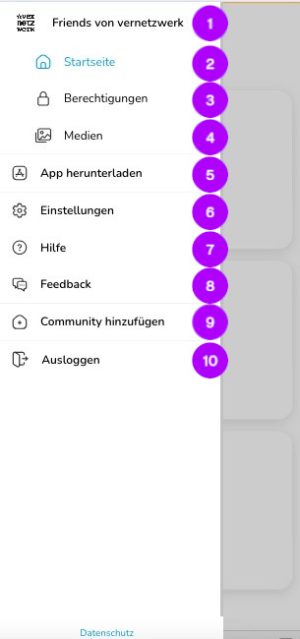
1 Mit einem Klick auf den Gemeindenamen kommst du zum Gemeinde-Profil (siehe Erste Schritte).
Als Administrator:in kannst du das Profil dort auch bearbeiten.
2 Hier geht es zur Startseite.
3 Wenn du als Administrator:in eingeloggt bist, siehst du zusätzlich den Menüpunkt Berechtigungen. Hier kannst du die in deiner App registrierten Personen, Gruppen und Berechtigungen verwalten.
4 Als Redakteur:in oder Administrator:in kannst du unter dem Menüpunkt Medien die Bilder und Audiodateien der App verwalten.
5 Wenn du im Web-Browser von deinem Smartphone auf die App zugreifst, kommst du hier zum Download der App im jeweiligen App-Store (siehe Erste Schritte)
6 Hier kannst du gerätespezifische Einstellungen bearbeiten.
7 Hier kommst du direkt zum aktuellen Stand unseres Handbuchs.
8 Hier kannst du uns Feedback zur App per E-Mail schicken. Es öffnet sich automatisch das Standard E-Mail-Programm deines Geräts.
9 Hier kannst du weiteren Gemeinden beitreten (siehe Erste Schritte). Diese erscheinen danach unter deiner anderen Gemeinde im Menü.
10 Hier kannst du dich ausloggen.
Menü
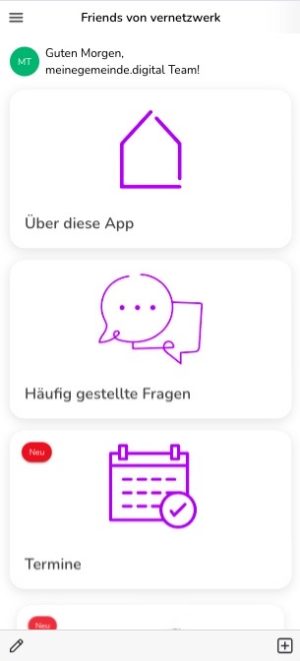
Inhalte sind in der Gemeinde-App in Kategorien sortiert. Die Anzahl, Namen und Bilder der Kategorien können für jede Gemeinde individuell von dem:der Administrator:in eingestellt werden (siehe Kategorien verwalten).
Gibt es neue Inhalte in einer Kategorie seitdem du sie zuletzt geöffnet hast, wird dies durch die rote NEU-Markierung oben links dargestellt. Wenn du angemeldet bist (siehe Erste Schritte) werden die NEU-Markierungen auch geräteübergreifend synchronisiert.
Wenn deine Gemeinde Berechtigungen verwendet, kann es sein, dass du nicht alle Kategorien siehst, die es in deiner Gemeinde gibt. Wenn du eine Kategorie vermisst, überprüfe zuerst, ob du angemeldet bist (siehe Erste Schritte) und melde dich gegebenfalls bei den Verantwortlichen deiner Gemeinde, um Leserechte in allen relevanten Kategorien zu erhalten.
NEU-Markierung bei der Kategorie „Termine“
Wir empfehlen dir eine übersichtliche Gestaltung deiner Kategorien, die vor allem dadurch entsteht, dass du nicht zu viele anlegst. Eine bei vielen unserer Kund:innen beliebte Anordnung ist die Einteilung in Personengruppen (Kinder, Jugendliche, Senior:innen, Leitungsgremium). Zudem können wir dir auch eine Termin- und Neuigkeiten-Kategorie empfehlen. Vielleicht gibt es in deiner Community auch eine Veranstaltungs- oder Musikgruppe. Individuelle Impulse zu Glaubensfragen oder kommunalen Anliegen können beispielsweise in einer kreativen Kategorie Raum finden.
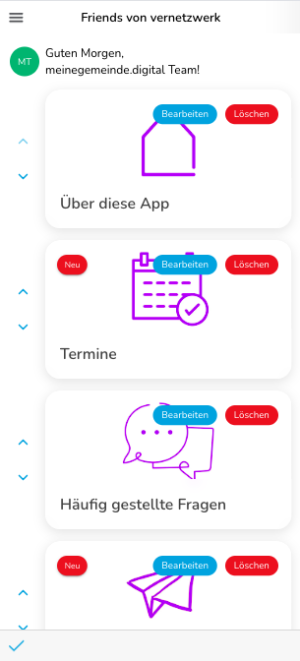
Die Anordnung der Kategorien kann mithilfe des Stiftes und den Pfeilen von Admins individuell verschoben werden.
Gestaltung von Kategorien
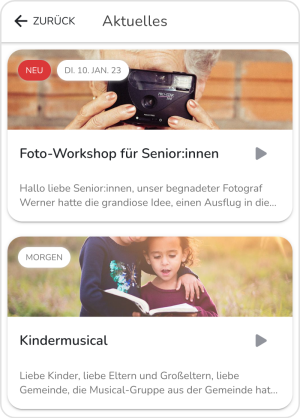
Innerhalb der Kategorien befinden sich Beiträge und Termine. Beim Tippen auf eine Kategorie wird immer der aktuellste Beitrag oder Termin ganz oben angezeigt. Scrollt man nach unten (von unten nach oben wischen), kommen ältere Inhalte. Termine in der Zukunft findet man, wenn man nach oben scrollt.
Alle Inhalte haben eine Datumsmarkierung oben links. Bei Beiträgen ist dies das Veröffentlichungsdatum, bei Terminen das Datum, an dem die Veranstaltung stattfindet.
Neue Inhalte werden durch die rote NEU-Markierung gekennzeichnet. Diese verschwindet beim Öffnen des Inhalts oder beim Verlassen der Kategorie automatisch.
Alle Inhalte werden in der normalen Ansicht nur in der Kurzform dargestellt. Um den gesamten Text und alle Medien und Anhänge zu sehen, kann man einfach auf den gewünschten Beitrag tippen.
Zwei Termine
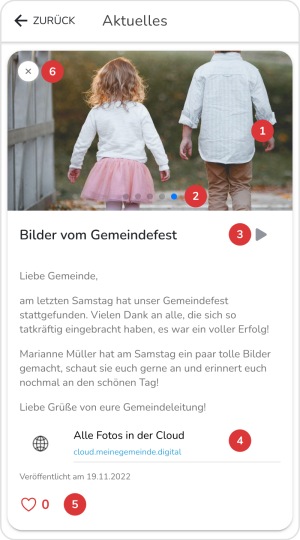
Beitrag mit mehreren Bildern
In einem Termin findet man, zusätzlich zu den Inhalten, die ein Beitrag auch haben kann, immer den Beginn und das Ende der Veranstaltung.
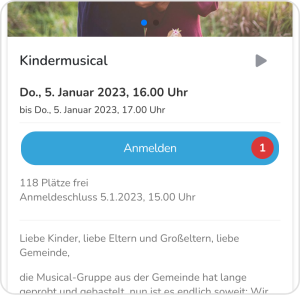
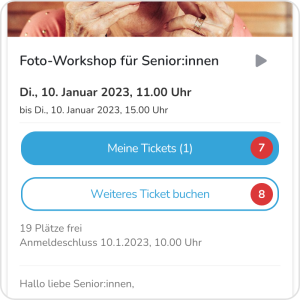
Wenn für den Termin eine Anmeldung erforderlich ist, erscheint außerdem eine Anmelden-Schaltfläche und Informationen zu den verfügbaren Plätzen und dem Anmeldeschluss.
Termin- und Anmeldeinformationen
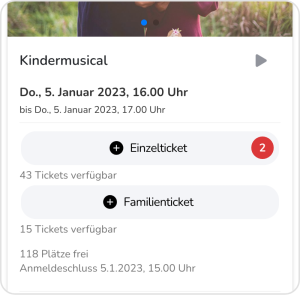
Ticketauswahl
Buchung von Einzeltickets
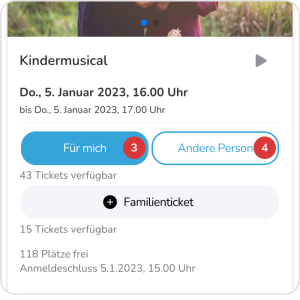
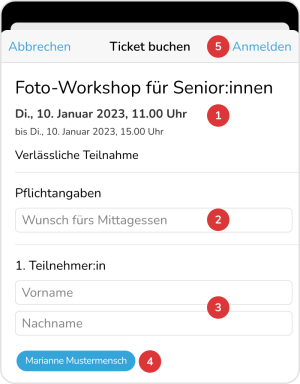
Wenn du du ein Ticket für eine oder mehrere andere Personen (mit-)buchst oder weitere Pflichtangaben zur Anmeldung notwendig sind, wirst du zur Ticketbuchung weitergeleitet.
Buchung von Tickets für mehrere Personen oder mit Pflichtangaben
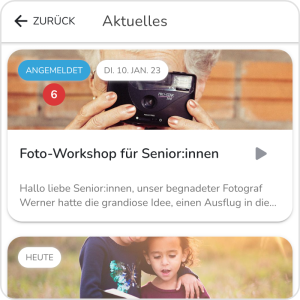
Angemeldet-Markierung für Termine
Zur Ticketübersicht
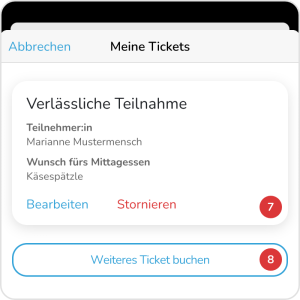
Meine Tickets
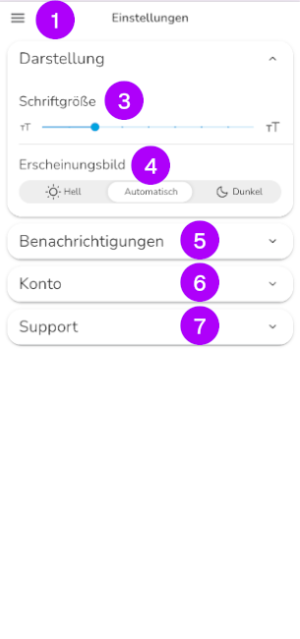
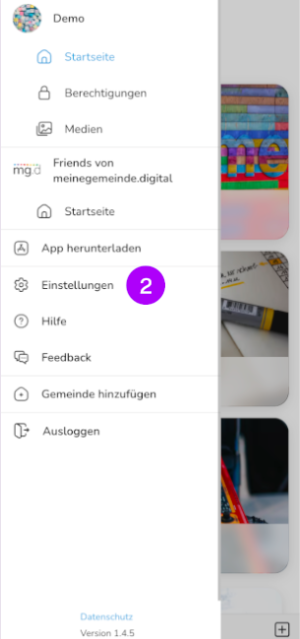
1 Um in die Einstellungen zu gelangen, musst du auf das -Symbol („Burger-Symbol“ in der oberen linken Ecke) tippen. Anschließend öffnet sich das Menü. Du siehst dort den Namen deiner Community- bzw. Gemeinde-App (hier: Demo).
Falls du Admin bist oder Berechtigungen hast, hast du noch die Möglichkeit,
Berechtigungen (nur Admins) und Medien zu bearbeiten.
Wenn du eine weitere App einer anderen Community eingepflegt hast, siehst
du das gleiche nochmal für diese (hier: Friends von vernetzwerk).
2 Tippe auf EINSTELLUNGEN neben dem Zahnradsymbol, um zu den
Einstellungen zu gelangen. Diese gelten, genau so wie HILFE und FEEDBACK für alle Communitys und Gemeinden, die du in deiner App eingepflegt hast.
Anschließend öffnen sich die Einstellungen, mit denen du die Darstellung in der App und Benachrichtigungen bearbeiten kannst. Außerdem kannst du die Einstellungen zu deinem Konto einsehen und eine Supportanfrage stellen.
3 Um die Schriftgröße zu ändern, musst du den Punkt auf der blauen Linie bewegen. Wenn du ihn nach rechts bewegst, machst du die Schrift größer, wenn du ihn nach links bewegst kleiner.
4 Außerdem kannst du das Erscheinungsbild verändern, d.h. entscheiden, ob die App dauerhaft im Hell-Modus oder Dunkel-Modus angezeigt werden
soll oder an die System-Einstellungen angepasst sein soll (Automatisch).
5 In dem Bereich BENACHRICHTIGUNGEN kannst du Push-Benachrichtigungen verwalten. Benachrichtigungen können global – also für die gesamte App – oder individuell pro Kategorie aktiviert bzw. deaktiviert werden.
So entscheidest du selbst, über welche Inhalte du informiert werden möchtest.
6 In dem Bereich KONTO kannst du dein Konto dauerhaft löschen. Wenn du dein Konto löschst, werden alle deine Daten, Einstellungen und Berechtigungen unwiderruflich entfernt. Dieser Vorgang kann nicht rückgängig gemacht werden.
Wichtiger Hinweis: Du kannst dein Konto erst löschen, wenn du keine Administrationsrechte mehr besitzt. Unter „Berechtigungen“ kannst du eine andere Person als Administrator:in festlegen und dich selbst aus dieser Rolle entfernen. Erst danach steht dir die Option zur Kontolöschung zur Verfügung.
7 In dem Bereich SUPPORT findest du verschiedene Funktionen zur Fehleranalyse und Wiederherstellung der App.
Geräte-Einstellungen
Über die Werkzeugleiste kannst du Kategorien und Inhalte der App bearbeiten. Die Werkzeugleiste wird dir überall dort angezeigt, wo du die Berechtigung zum Ändern und Hinzufügen von Inhalten hast. In Kategorien, für die du keine Schreib- oder Veröffentlichungsrechte hast, siehst du die Werkzeugleiste nicht.
In der App gibt es an vielen Stellen eine Werkzeugleiste, die am unteren Bildschirmrand angezeigt wird. Je nachdem, wo du dich in der App befindest, kannst du unterschiedliche Funktionen über die Werkzeugleiste aufrufen.
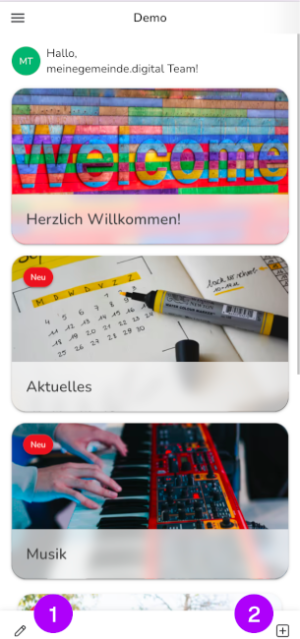
1 Über den Stift kannst du bspw. Kategorien bearbeiten. Du gelangst in den Bearbeitungsmodus, indem du auf das -Symbol tippst. Im Bearbeitungsmodus wird das
-Symbol blau angezeigt. Die verschiedenen Funktionen, die du im Bearbeitungsmodus verwenden kannst, findest du in den folgenden Kapiteln.
Durch erneutes Tippen auf den Stift beendest du den Bearbeitungsmodus wieder. Alle von dir vorgenommenen Änderungen werden so gespeichert.
2 Über das Plus-Symbol kannst du neue Inhalte hinzufügen beziehungsweise neue Kategorien erstellen.
Werkzeugleiste in einer Kategorie
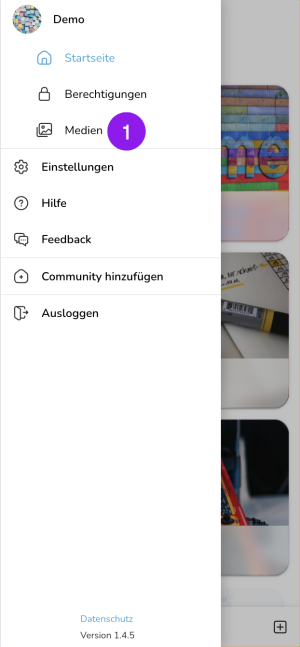
Um die Medien der App zu bearbeiten musst du zunächst das Menü öffnen.
1 Tippe dann auf MEDIEN um die Medien-Einstellung zu öffnen. Anschließend öffnet sich die Medien-Übersicht.
Medien
Um die Medien der App zu bearbeiten musst du zunächst das Menü öffnen. Anschließend öffnet sich die Medien-Übersicht.
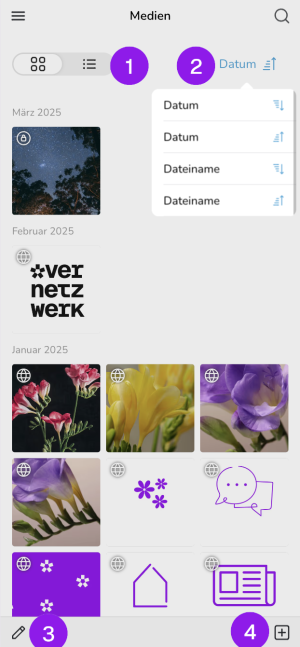
1 Hier kannst du die Ansicht zwischen Kacheln und Liste wechseln. Bei der Listen-Ansicht siehst du auch die Dateinamen.
2 Hier kannst du die Medien nach Datum oder Dateinamen auf- oder absteigend sortieren.
3 Hier kannst du die Medien bearbeiten. Um die Medien zu bearbeiten, also z.B. zu verändern, ob sie privat oder öffentlich sein sollen, tippe auf das -Symbol. Im Bearbeitungsmodus wird das
-Symbol blau angezeigt. Durch erneutes Tippen auf den Stift beendest du den Bearbeitungsmodus wieder. Alle von dir vorgenommenen Änderungen werden so gespeichert.
4 Hier kannst du Medien hinzufügen. Durch einen Klick auf das PLUS-Symbol kannst du Medien hinzufügen, die auf deinem Gerät gespeichert sind.
Medien bearbeiten
Nach dem Tippen auf das Stift-Symbol erscheinen Kreise 1 in den oberen rechten Ecken der Medien. Du kannst ein Medium oder mehrere Medien auswählen 2 und diese mit Tippen auf den Mülleimer 3 löschen, mit Tippen auf das Schloss 4 von öffentlich/geteilt auf privat umstellen oder mit Tippen auf die drei Punkte 5 von privat auf öffentlich umstellen (also für andere Teilen).
Es gibt drei unterschiedliche Kategorien von Medien.
6 Private Medien 🔒 (Schloss): Diese Medien kannst nur du sehen.
7 Geteilte Medien (Drei Punkte mit Linien verbunden): Diese Medien hast du hochgeladen und mit anderen geteilt.
8 Öffentliche Medien 🌐 (Weltkugel): Diese Medien hat jemand anderes hochgeladen und geteilt.
Hinweis: In der Web-App wird neben den Symbolen auch als Text angezeigt, was sie bedeuten.
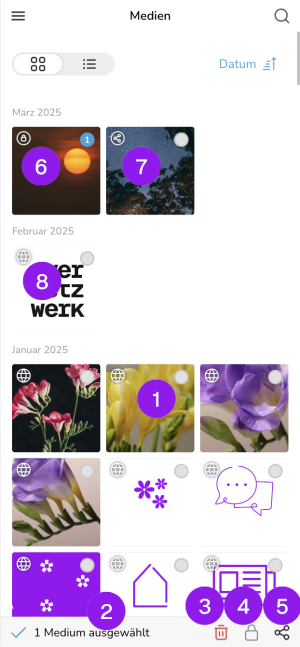
Medien bearbeiten
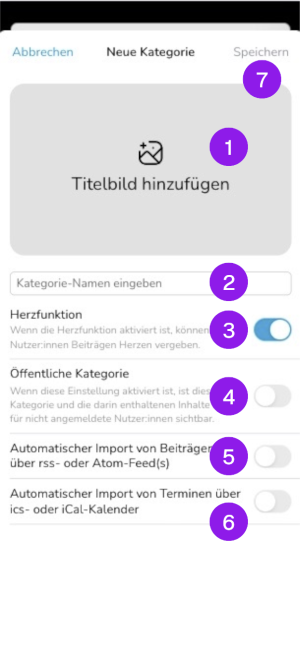
Kategorien kannst du erstellen, wenn du dich auf der Startseite befindest und als Administrator:in angemeldet bist. Tippe auf das + -Symbol in der Werkzeugleiste, um zu beginnen.
1 Wenn du in den oberen Bereich auf TITELBILD HINZUFÜGEN tippst, kommst du zur Medien-Auswahl. Dort kannst du ein Titelbild auswählen oder hochladen, das auf der Startseite über dem Kategorie-Namen angezeigt wird.
2 In dieses Feld kannst du einen Kategorie-Namen eingeben. Wir empfehlen, möglichst kurze und aussagekräftige Namen zu wählen. Das sorgt dafür, dass die App übersichtlich bleibt und der Text auf allen Geräten gut lesbar ist.
3 Wenn du die Herzfunktion aktivierst, können Nutzer:innen mit einem Herz zeigen, dass ihnen Inhalte in der App gefallen. Du kannst diese Funktion hier für einzelne Kategorien ein- oder ausschalten.
4 Öffentliche Kategorien können von allen Nutzer:innen der App gesehen werden, auch wenn sie nicht angemeldet sind.
Private Kategorien können nur von Administrator:innen deiner Gemeinde gesehen werden, bis du Personen oder Gruppen in den Berechtigungen dafür freischaltest.
5 Mit dem Beitragsimport kannst du Inhalte von RSS- oder Atom-Feeds automatisch zu deiner Kategorie hinzufügen. So kannst du relevante Beiträge von anderen Websites oder Blogs direkt in deiner App darstellen. Füge dazu einfach nach dem Aktivieren einen oder mehrere Feed-Links zu deiner Kategorie hinzu. Diese Funktion kann nur genutzt werden, wenn sie extra gekauft wurde.
6 Mit dem Terminimport kannst du Termine aus digitalen Kalendern (z.B. Google, iCloud oder Outlook) automatisch zu deiner Kategorie hinzufügen. Aktiviere hierfür den Import und füge einen oder mehrere ICS- oder iCal-Links hinzu. Diese Funktion kann nur genutzt werden, wenn sie extra gekauft wurde.
7 Tippe oben rechts auf Speichern tippst, wird die Kategorie gespeichert und erscheint in der Übersicht.
Erstellen einer neuen Kategorie
Du gelangst in den Bearbeitungsmodus, indem du in der Werkzeugleiste auf das -Symbol tippst, wenn du dich auf der Startseite befindest. 1 Anschließend erscheint ein Haken. Das zeigt dir an, dass du dich im Bearbeitungsmodus befindest.
2 Die Sortierung der Kategorien kann individuell angepasst werden. Verwende die kleinen Pfeile an der linken Seite, um die Kategorien nach oben und unten zu verschieben.
3 Wenn du auf BEARBEITEN tippst, kannst du alle Kategorie-Einstellungen anpassen (siehe Kategorien hinzufügen).
4 Mit dem LÖSCHEN einer Kategorie werden auch alle Inhalte gelöscht. Achtung: Inhalte können nach dem Löschen nicht wiederhergestellt werden!
Wenn du eine Kategorie nur zwischenzeitlich nicht anzeigen willst, kannst du sie auf nicht-öffentlich stellen.
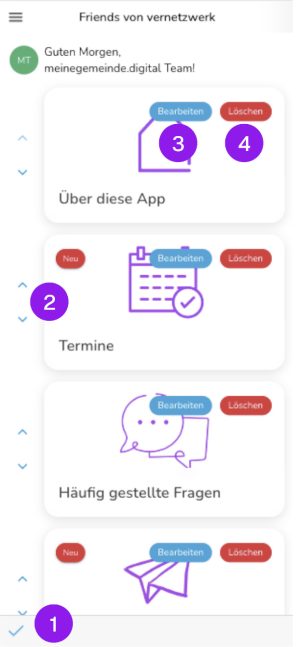
Kategorien bearbeiten
Für den Import und Export von Daten muss die Erweiterung SCHNITTSTELLEN aktiviert sein. Es können verschiedene Datenformate in Kategorien importiert oder aus der App exportiert werden. Folgende Möglichkeiten gibt es:
Tippe zunächst auf das Plus, um eine neue Kategorie zu erstellen 2 oder auf den Stift, um eine bereits bestehende Kategorie zu bearbeiten 1. Anschließend kannst du den gewünschten Importvorgang starten.
Kategorien, Import & Export
Es können externe Inhalte über rss- oder Atom-Feeds in eine Kategorie importiert werden. Für diese Funktionen muss die Erweiterung SCHNITTSTELLEN aktiviert sein.
1 Tippe auf den Schieberegler neben „Automatischer Import von Beiträgen über rss- oder Atom-Feed(s).
2 Dann erscheint ein Feld, in das du den URL, also den Link, zu deinem Feed, das du importieren möchtest, einfügen kannst.
Beispiel: Tagesschau
Die Tagesschau stellt unter
eine Übersicht für verschiedene RSS-Feeds zur Verfügung, die automatisch eingebunden werden können.
Zum Beispiel liefert der Feed
alle aktuellen Artikel aus dem Ressort Inland. Dieser Link kann direkt unter 2 eingetragen werden. Nach dem Speichern werden innerhalb kurzer Zeit die Inhalte automatisch geladen.
Hinweis:
Beim erstmaligen Laden eines RSS-Feeds erhalten alle Nutzer:innen eine Push-Benachrichtigung für jede neue Nachricht – das können durchaus zehn oder mehr auf einmal sein.
Um dies zu vermeiden empfehlen wir, die entsprechende Kategorie vor dem Einbinden des RSS-Links zunächst auf nicht öffentlich zu setzen. Hierfür muss die Erweiterung BERECHTIGUNGEN aktiviert sein.
Import von Beiträgen
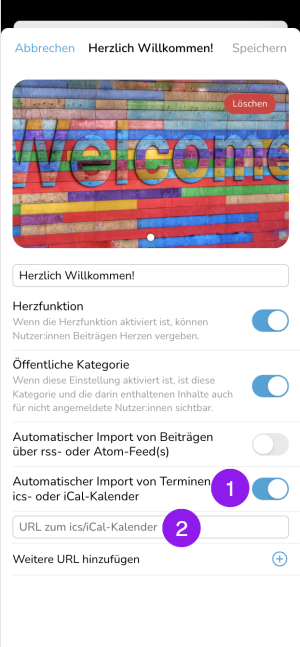
Es können externe Termine über ics- oder iCal-Kalender in eine Kategorie importiert werden. Für diese Funktionen muss die Erweiterung SCHNITTSTELLEN aktiviert sein.
1 Tippe auf den Schieberegler AUTOMATISCHER IMPORT VON TERMINEN ÜBER ICS- ODER ICAL-KALENDER um Termine über einen ics- oder iCal-Kalender zu importieren.
2 Dann erscheint ein Feld, in das du den URL, also den Link, zu dem Kalender, einfügen kannst.
Den Link zum Kalender generierst du über den Online-Kalender, den du importieren möchtest (z.B. Apple-Kalender, Outlook-Kalender, Google Calendar).
Beispiel: Deutsche Feiertage
Google stellt einen öffentlichen Kalender mit allen deutschen Feiertagen zur Verfügung:
Dieser Link kann direkt unter 2 eingetragen werden. Nach dem Speichern werden innerhalb kurzer Zeit die Inhalte automatisch geladen.
Erstellung eines ICS-Links vom Google Kalender
Hinweis:
Beim erstmaligen Laden eines ISC-Kalender erhalten alle Nutzer:innen eine Push-Benachrichtigung für jeden neuen Eintrag – das können durchaus zehn oder mehr auf einmal sein.
Um dies zu vermeiden empfehlen wir, die entsprechende Kategorie vor dem Einbinden des ICS-Links zunächst auf nicht öffentlich zu setzen. Hierfür muss die Erweiterung BERECHTIGUNGEN aktiviert sein.
Import von Terminen
Beiträge aus einer Kategorie können als PDF-Datei exportiert werden. Für diese Funktionen muss die Erweiterung IMPORT/EXPORT aktiviert sein.
Du gelangst in den Bearbeitungsmodus, indem du in der Werkzeugleiste auf das -Symbol tippst, wenn du dich auf der Startseite befindest. 1 Anschließend erscheint ein Haken. Das zeigt dir an, dass du dich im Bearbeitungsmodus befindest.
Für die folgenden Funktionen muss die Erweiterung „Import/Export“ aktiviert sein.
2 Links von den Beiträgen erscheinen nun kleine Kreise. Wenn du auf die Kreise tippst, kannst du einen oder mehrere Beiträge auswählen.
3 Mit dem Tippen auf das Download-Icon (Pfeil nach unten) kannst du die Beiträge als PDF-Datei downloaden. Die Datei wird dann auf deinem Endgerät im Download- oder Dateien-Ordner gespeichert.
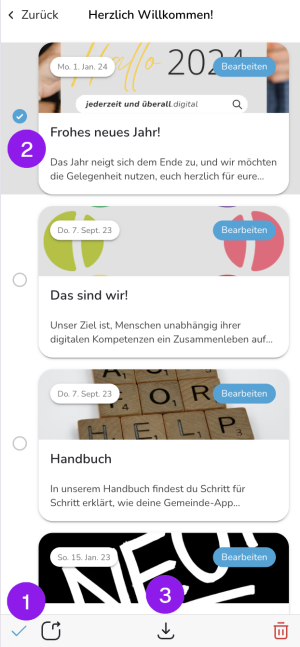
PDF Export
Für die folgenden Funktionen muss die Erweiterung BERECHTIGUNGEN aktiviert sein.
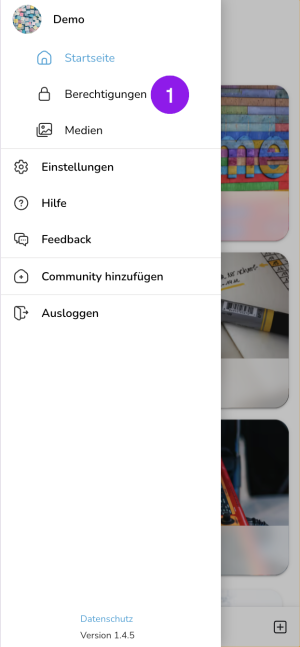
1 Klicke im Menü auf BERECHTIGUNGEN um die Berechtigungen für einzelne Personen und Gruppen zu verwalten. Berechtigungen meint die Einstellungen für Lese-, Schreib- und Veröffentlichungsrechte in der App.
Berechtigungen dienen dazu, einzelnen Personen oder Personengruppen individuelle Rechte zum Lesen, Schreiben oder Veröffentlichen zuzuweisen. Berechtigungen können nur von Administrator:innen verwaltet werden. Auch wie man verändert, wer Administrator:in der App ist, erfährst du in diesem Abschnitt.
Gruppenzuweisung
Mit dem Tippen auf den Namen einer Person, kann diese zu einer bereits bestehenden Gruppe (LINK GRUPPEN) hinzugefügt werden. Die Berechtigungen für einzelne oder mehrere Kategorien, die diese Person durch die Zugehörigkeit einer Gruppe erhält, erscheinen dann unten in grau. Mit dem (X-Icon) neben dem Gruppennamen kann die Zugehörigkeit zu einer Gruppe widerrufen werden. Dabei verliert die Person auch alle Rechte, die sie durch die Gruppe erhalten hat.
Berechtigung „Lesen“
Mit dieser Berechtigung kann die Person die Inhalte einer privaten Kategorie (siehe „Kategorien hinzufügen“) betrachten und mit ihnen interagieren.
Berechtigung „Schreiben“
Mit dieser Berechtigung können Beiträge in der ausgewählten Kategorie verfasst und bearbeitet, aber nicht veröffentlicht werden. Das bedeutet auch, dass bereits von einer anderen Person veröffentlichte Beiträge nicht mehr bearbeitet oder gelöscht werden können.
Für Personen mit Schreibrechten sind alle unveröffentlichten Beiträge dieser Kategorie sichtbar und können bearbeitet oder gelöscht werden.
Mit Schreibrechten in in mindestens einer Kategorie erhält man Zugang zum Bereich „Medien“.
Berechtigung „Veröffentlichen“
Personen mit dieser Berechtigung können in dieser Kategorie zusätzlich zu den Schreibrechten auch Beiträge veröffentlichen, sowie deren Veröffentlichung zurücknehmen. Das bedeutet auch, dass diese Person bereits veröffentlichte Beiträge bearbeiten oder löschen kann.
Administrator:innen verwalten
Administrator:innen haben alle Rechte in der App, d.h. in jeder Kategorie Veröffentlichungsrechte. Nur Administrator:innen können die Berechtigungen verwalten.
Um jemanden zum:r Administrator:in zu machen, musst du die Einstellungen der einzelnen Personen öffnen (s. 14.1) oder zur Gruppe Administrator:innen eine Person hinzufügen (14.2)
Mitglieder und Berechtigungen
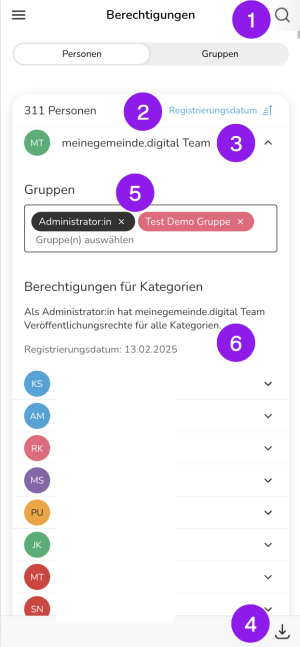
1 Mit einem Tippen auf das Suchen-Symbol 🔍 kannst du einzelne Nutzer*innen der App schneller finden. Zusätzlich zur Suche nach dem Namen, kannst du die Ergebnisse außerdem nach der Zugehörigkeit zu einer Gruppe (LINK GRUPPEN) oder nach dem Registrierungsdatum filtern.
2 Hier kannst du die Liste nach Vornamen, Nachnamen oder Registrierungsdatum sortieren.
3 Mit einem Klick auf den Namen der Person bzw. den kleinen Pfeil kannst du Einstellungen zur jeweiligen Person bearbeiten.
Mit dem Tippen auf den Namen einer Person, kann diese zu einer bereits bestehenden Gruppe (LINK GRUPPEN) hinzugefügt werden. Die Berechtigungen für einzelne oder mehrere Kategorien, die diese Person durch die Zugehörigkeit einer Gruppe erhält, erscheinen dann unten in grau. Mit dem X-Icon ✖ neben dem Gruppennamen kann die Zugehörigkeit zu einer Gruppe widerrufen werden. Dabei verliert die Person auch alle Rechte, die sie durch die Gruppe erhalten hat.
4 Mit Klick auf das Exportieren-Symbol ⬇ kannst du alle angemeldeten Personen, deren Gruppen und Berechtigungen als Excel- oder CSV-Datei herunterladen.
3 Mit Tippen auf den Namen einer einzelnen Person (hier als Beispiel „meingemeinde.digital Team“) kannst du sehen, welchen Gruppen eine Person angehört und diese bearbeiten. Dazu musst du in den grau umrandeten Kasten 5 tippen. Da unser Test Nutzer Administrator:in ist, siehst du den Hinweis, dass diese Person Veröffentlichungsrechte für alle Kategorien hat 6.
Berechtigung und Gruppenzuweisung
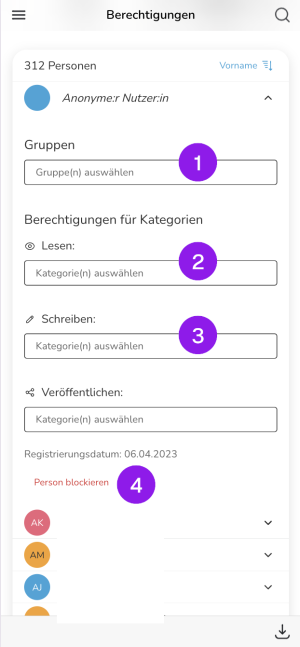
Hier siehst du, wie die Einstellungen aussehen, wenn die Person kein:e Admin ist.
Du kannst der Person hier verschiedene Berechtigungen für die Kategorien der App geben.
1 Lesen: die Person kann die Inhalte der privaten Kategorie lesen
2 Schreiben: die Person kann die Inhalte in der privaten Kategorie erzeugen, jedoch nicht veröffentlichen.
3 Veröffentlichen: die Person kann die Inhalte in der privaten Kategorie veröffentlichen.
Diese kannst du unabhängig von der Gruppen-Zugehörigkeit einer Person bearbeiten.
4 Mit Tippen auf PERSONEN BLOCKIEREN kannst du diese aus der App ausschließen. Sie kann dann nur noch öffentliche Inhalte sehen und sich nicht mehr für Termine anmelden. Damit verliert sie auch alle Berechtigungen und Gruppen, die sie vorher hatte. Am Ende der Liste findest du alle blockierten Personen und kannst deren Blockierung zurücknehmen, sodass sie die App wieder vollumfänglich nutzen können.
Berechtigung für Personen
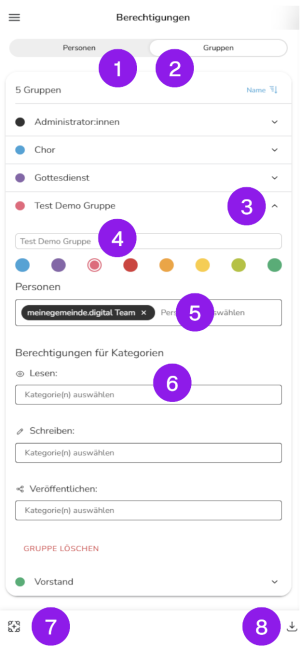
1 und 2: mit Tippen auf PERSONEN oder GRUPPEN kannst du zwischen den Einstellungen der Bereiche wechseln.
Auch über GRUPPEN kannst du die Berechtigungen von Personen verändern.
In der GRUPPEN Ansicht siehst du alle Gruppen, die es in eurer Community-App gibt.
3 Mit Tippen auf die einzelnen Gruppen kannst du die jeweiligen Gruppen-Einstellungen bearbeiten. Dies gilt auch für Administrator:innen.
4 Hier kannst du den Gruppennamen ändern.
5 Hier kannst du Personen der Gruppe zuweisen.
6 Hier kannst du die entsprenden Berechtigungen für die Kategorien der Gruppe zuweisen.
7 Hier kannst du eine neue Gruppe erstellen.
8 Hier kannst du die Daten der Gruppen auf dein Endgerät exportieren.
Gruppenberechtigung
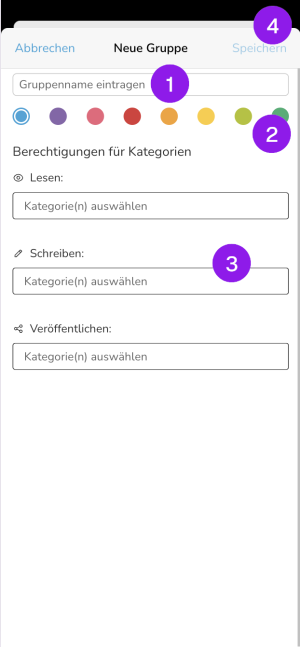
1 Beim Erstellen einer neuen Gruppe musst du der Gruppe einen Namen geben und eine Farbe 2 auswählen, mit welcher sie gekennzeichnet wird.
3 Du kannst entscheiden, welche Rechte du einer Gruppe für bestimmte Kategorien geben möchtest.
Manchmal kann es sinnvoll sein, einer Gruppe nur Leserechte zu geben, etwa wenn die Kategorie Infos enthält, die nur bestimmte Personen erhalten sollen. Vielleicht gibt es aber auch verschiedene Teams in eurer Gemeinde oder Community, die Veröffentlichungsrechte für den Bereich bekommen sollen, für den sie zuständig sind (z.B. Musik-Team). Dies kannst du alles nachträglich bearbeiten.
4 Klicke nach dem Erstellen der neuen Gruppe auf SPEICHERN.
Gruppenberechtigung
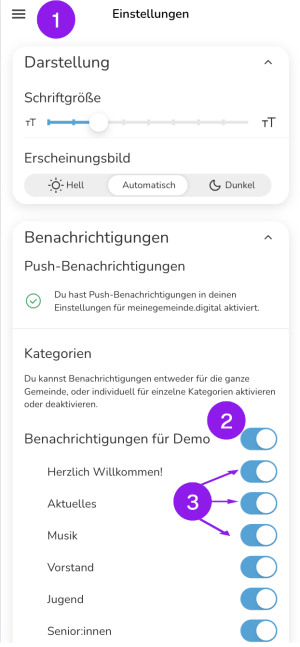
1 Klicke im Menü auf Einstellungen, um die Push-Benachrichtigungen zu bearbeiten. Hier kannst du einstellen, ob du Push-Benachrichtigungen von deiner App empfangen möchtest. Damit Benachrichtigungen funktionieren, musst du diese in deinen Systemeinstellungen aktiviert haben. Wenn du oben die Meldung ❗ „Du hast Push-Benachrichtigungen in deinen Einstellungen für meinegemeinde.digital deaktiviert.“ ❗ siehst, kannst du keine Benachrichtigungen empfangen.
2 Über den ersten Schalter kannst du alle Benachrichtigungen deiner App aktivieren oder deaktivieren. Wenn du Benachrichtigungen aktiviert hast, siehst du unten eine Liste aller Kategorien.
3 Mit den Schaltern kannst du Benachrichtigungen auch für einzelne Kategorien an- oder ausschalten. Es ist möglich, für jede Kategorie die Push-Benachrichtigungen separat zu bearbeiten, d.h. ein- und auszuschalten. Klicke dazu zunächst auf BENACHRICHTIGUNGEN. Dann klappt sich eine Liste aller Kategorien der App auf. Über die Schieberegler kannst du entscheiden, für welche Kategorien du Benachrichtigungen bekommst (blau) oder lieber deaktivieren möchtest (grau).
Falls du die Push-Benachrichtigungen in deinen Geräte-Einstellungen bearbeiten musst, findest du hier eine kurze Anleitung:
Benachrichtigungen auf iOS-Geräten aktivieren
Benachrichtigungen auf Android-Geräten aktivieren
Benachrichtigungen im Chrome Browser aktivieren
Push-Benachrichtigungen
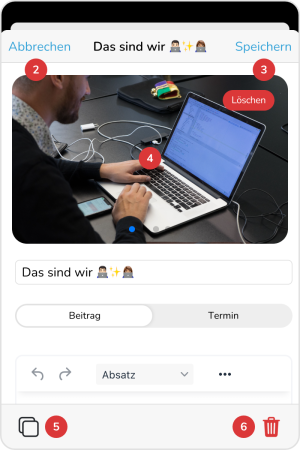
Du kannst einen neuen Beitrag erstellen, wenn du dich in einer Kategorie befindest, in der du Schreib- oder Veröffentlichungsrechte besitzt. Beginne, indem du auf das ➕ Plus-Symbol in der Werkzeugleiste tippst.
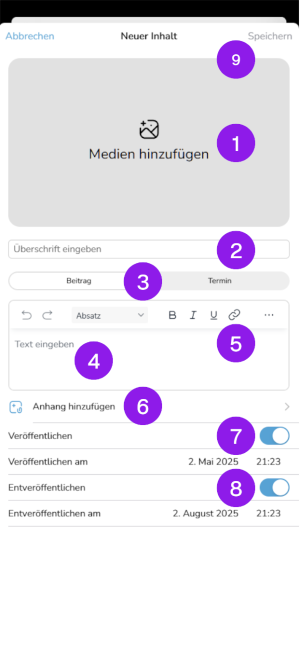
1 Tippe in den oberen Bereich auf MEDIEN HINZUFÜGEN, um dem Beitrag Medien hinzuzufügen. Du kannst beliebig viele Bilder, Audios und YouTube-Videos auswählen.
Zuerst kannst du auswählen, ob du ein Bild direkt mit deiner Kamera aufnehmen, ein YouTube-Video verlinken oder Bilder oder Audiodateien aus den bereits hochgeladenen Medien auswählen möchtest.
Das erste Bild ist gleichzeitig auch das Titelbild deines Beitrages.
2 Gebe deinen Beiträgen eine aussagekräftige Überschrift, um Nutzer:innen zum Weiterlesen zu motivieren.
3 Wenn ein Beitrag als Termin zu sehen sein soll kannst du hier TERMIN auswählen und du bekommst weitere Bearbeitungsoptionen. Diese werden unter Termine erstellen erklärt.
4 Gebe hier den Text ein, der im Beitrag erscheinen soll. Der Beginn des Texts wird später zusammen mit der Überschrift als Vorschau in der Kurzform des Beitrags angezeigt.
5 In der Formatierungsleiste findest du verschiedene Werkzeuge, mit denen du deinen Text gestalten kannst. Du musst gegebenenfalls innerhalb der Leiste nach rechts und links scrollen, damit dir alle Werkzeuge angezeigt werden.
6 Anhänge werden am Ende von Beiträgen angezeigt.
Tippe hier, um einen Anhang zum Beitrag hinzuzufügen.
7 Du kannst deinen Beitrag zu einem beliebigen Zeitpunkt veröffentlichen – auch in der Vergangenheit oder Zukunft. So kannst du Beiträge auch schon im Vorhinein planen.
8 Du kannst deinen Beitrag zu einem beliebigen Zeitpunkt Entveröffentlichen.
9 Tippe auf Speichern, um deinen neuen Beitrag zu sichern.
Erstellen einer neuen Kategorie
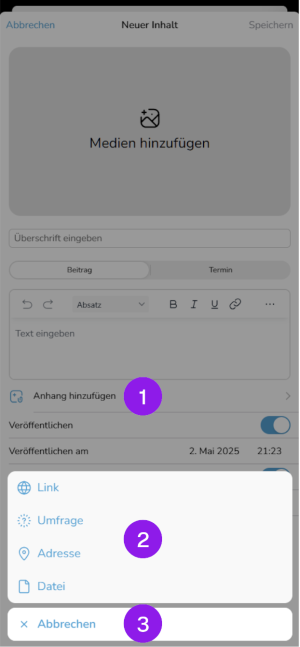
1 Tippe auf ANHANG HINZUFÜGEN um auszuwählen, welchen Anhangstyp du verwenden willst.
2 Wähle einen der folgenden Anhangstypen aus:
3 Tippe auf ABBRECHEN, um die Bearbeitung der Anhänge abzubrechen.
Anhänge hinzufügen
Neben einem klassischen Beitrag hast du auch die Möglichkeit als Anhang eine Umfrage hinzuzufügen. Dieses Tool empfehlen wir beispielsweise bei Veranstaltungsplanungen oder auch Abstimmungen etwa unter Mitgliedern von Leitungsgremien.
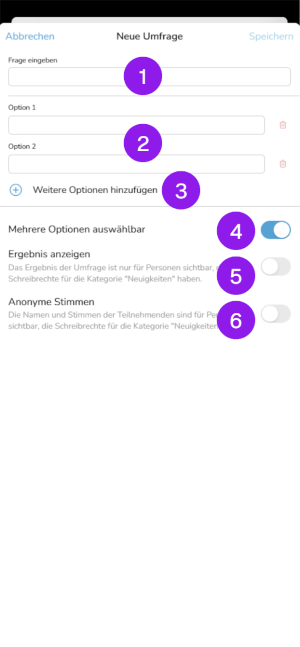
1 Individuell anpassbar kann hier die Frage für die Umfrage eingetragen werden.
2 Die Antworten können hier entsprechend eingetragen werden. Unter 3 können noch beliebig viele Antwortmöglichkeiten hinzugefügt werden.
4 Hier kannst du auswählen, ob nur eine oder mehrere Antworten gegeben werden können.
5 Du kannst auswählen, ob die Ergebnisse nur für Personen sichtbar sind, die Schreibrechte für die Kategorie haben.
6 Da uns Datenschutz besonders wichtig ist, können Personen, die an einer Umfrage teilgenommen haben, auch als anonym angezeigt werden.
Umfragen erstellen
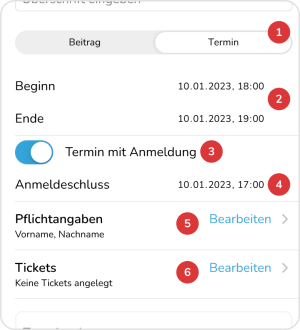
Mit der Terminfunktion kannst du Veranstaltungen für deine Gemeinde planen – und zwar vom Gottesdienst bis zum Gemeindefest. Über die Anmeldefunktion kannst du gängige Anmeldungen von Personen im Blick behalten oder das nächste Gemeinde-Buffet koordinieren.
Um einen Termin zu erstellen, befolge zuerst die selben Schritte, wie beim Erstellen von einem neuen Beitrag.
Einstellungen für Termine
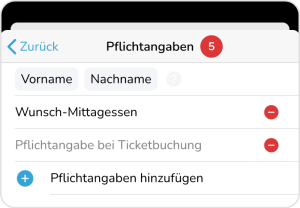
Pflichtangaben für die Ticketbuchug
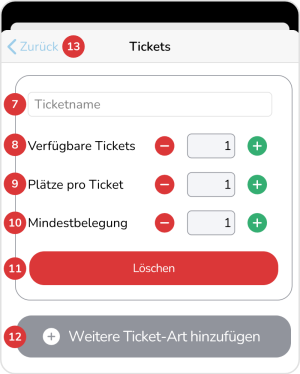
Mit dem Ticketsystem kannst du flexibel alle Informationen abfragen, die du von deinen Nutzer:innen brauchst.
Die schnellste Möglichkeit für Nutzer:innen, sich zu einem Termin anzumelden, ist die 2-Klick-Anmeldung. Diese wird automatisch aktiviert, wenn es nur Einzeltickets gibt und keine weiteren Pflichtangaben abgefragt werden.
Tickets konfigurieren
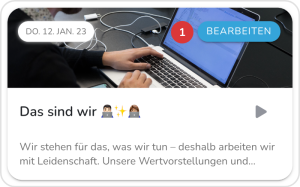
Beiträge und Termine bearbeiten
Tippe erneut auf das -Symbol um den Bearbeitungsmodus wieder zu beenden.
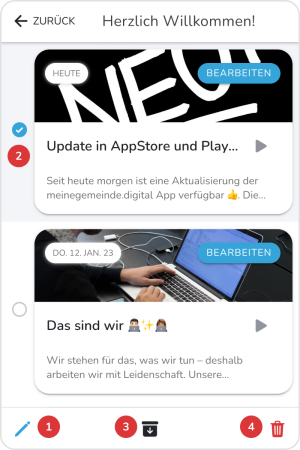
Beiträge und Termine bearbeiten